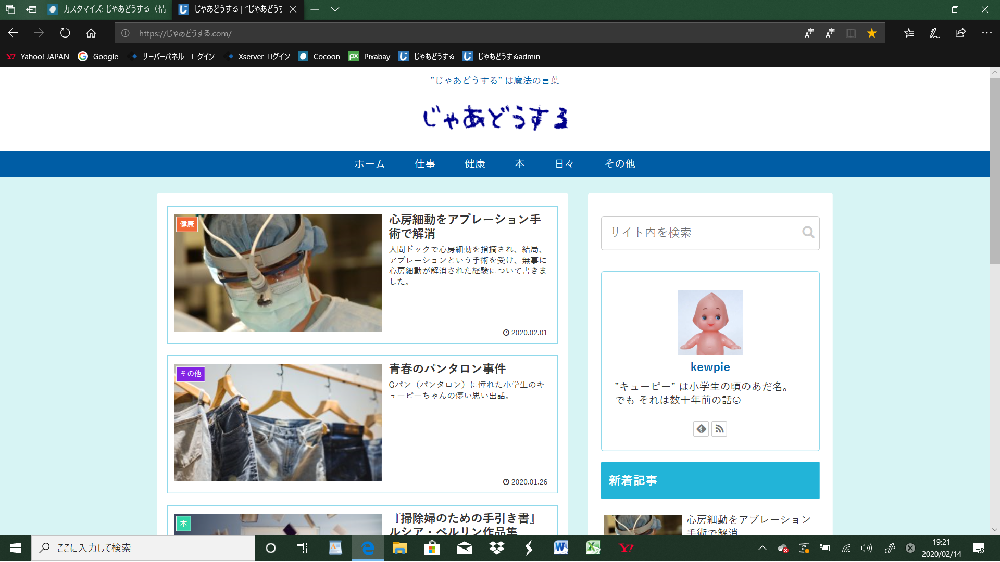
このサイトでは、”じゃあどうする”のサイトを作成した際のCocoonのカスタマイズについて、自問自答する形で記録に残していきます。
アフィリエイト テスト

[rakuten id=”directplus:10001866″ kw=”【楽天市場】スピーカー内蔵 HP 27fw Audio ディスプレイ (型番:4TB31AA#ABJ) 27インチ フルHD IPS スピーカー内蔵 ディスプレイ モニター 新品 PCモニター Switch スイッチ:HP Directplus楽天市場店”]
[rakuten id=”directplus:10001866″ kw=”【楽天市場】スピーカー内蔵 HP 27fw Audio ディスプレイ (型番:4TB31AA#ABJ) 27インチ フルHD IPS スピーカー内蔵 ディスプレイ モニター 新品 PCモニター Switch スイッチ:HP Directplus楽天市場店”]
見出しサンプル
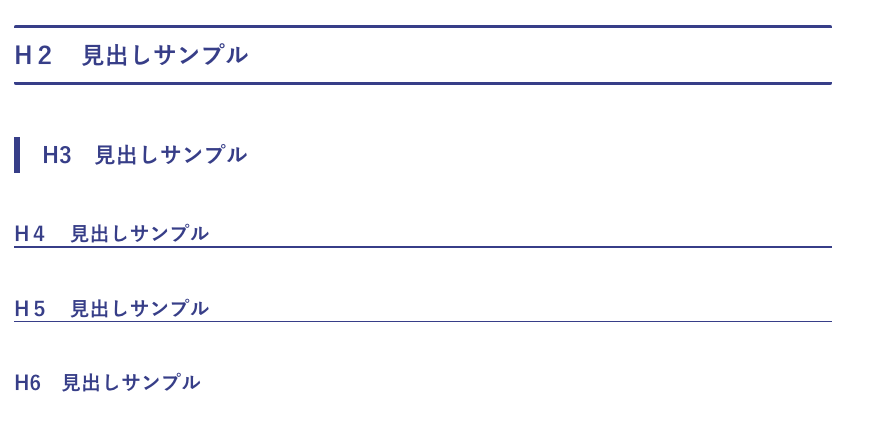
H2 見出しサンプル
H3 見出しサンプル
H4 見出しサンプル
H5 見出しサンプル
H6 見出しサンプル
「Google XML Sitemaps」でサイトマップを作成し、Googleに伝える方法
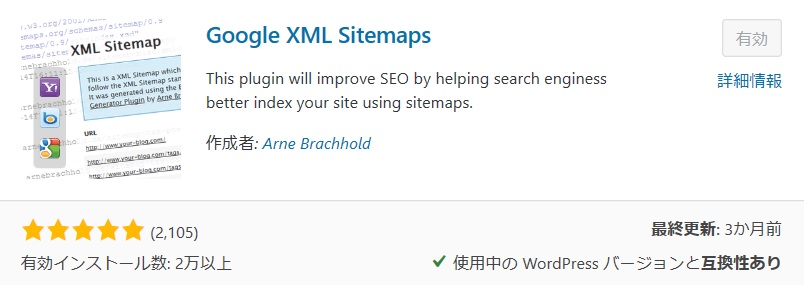
「Google XML Sitemaps」でサイトマップを作成するまでの方法
- プラグイン「Google XML Sitemaps」をインストールし、有効化する
- 設定→ XML Sitemapをクリックする
- 「Google XML Sitemaps」を設定する。(基本的設定や投稿の優先順位、サイトマップを作成しないカテゴリーや記事の指定など)
- 設定を更新をクリック
1.プラグイン「Google XML Sitemaps」をインストールし、有効化する
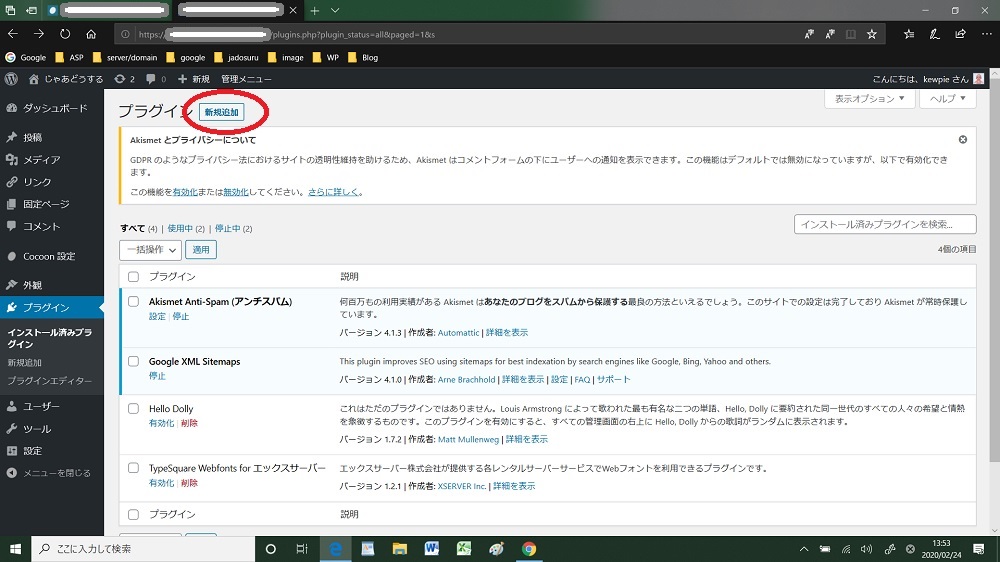
<プラグイン>→<新規追加>
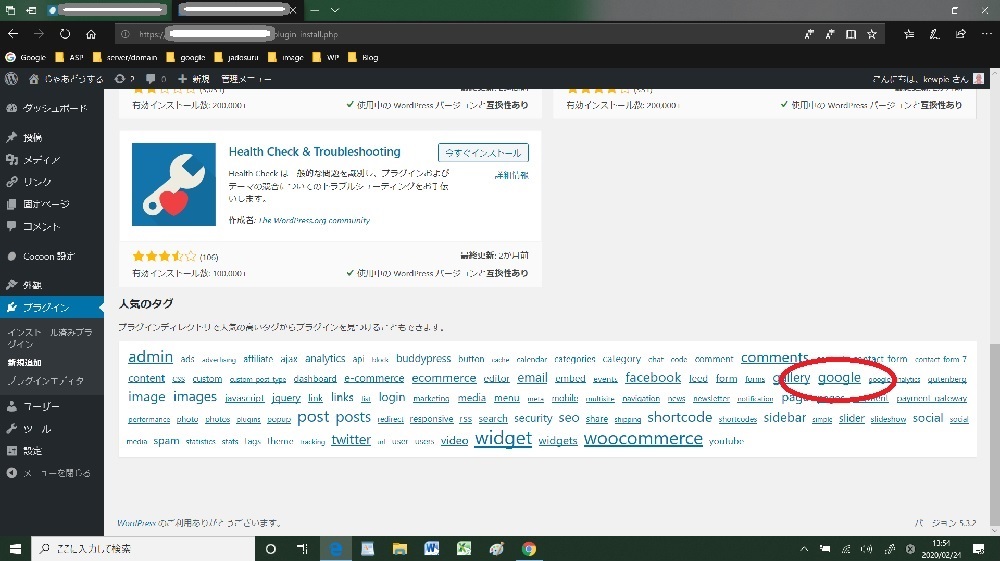
<google>をクリック
もちろん 「Google XML Sitemaps」 と入力して検索してもいい。
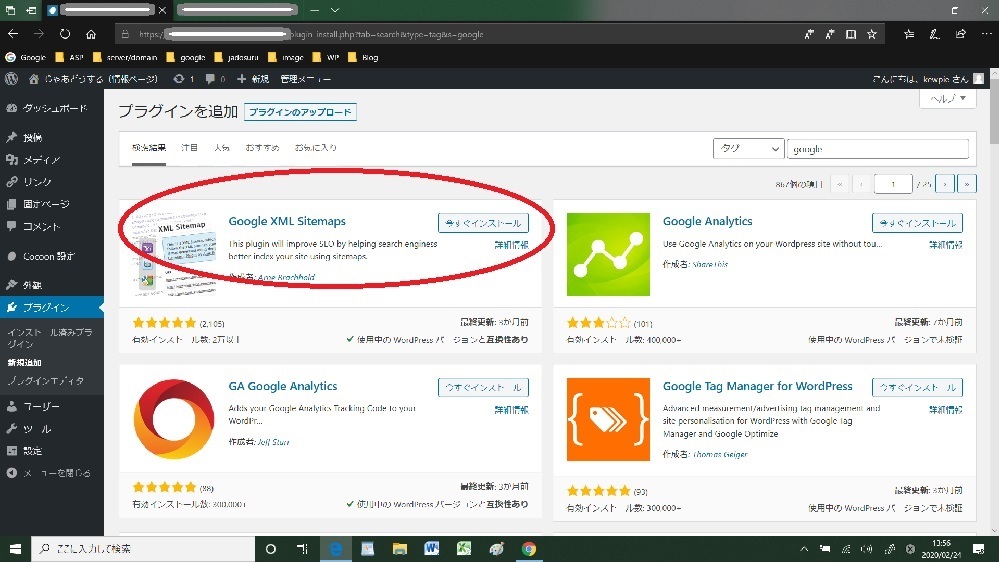
<今すぐインストール>をクリックして<有効化>をすれば、プラグインの有効化までは完了。
2.設定→ XML Sitemapをクリックする
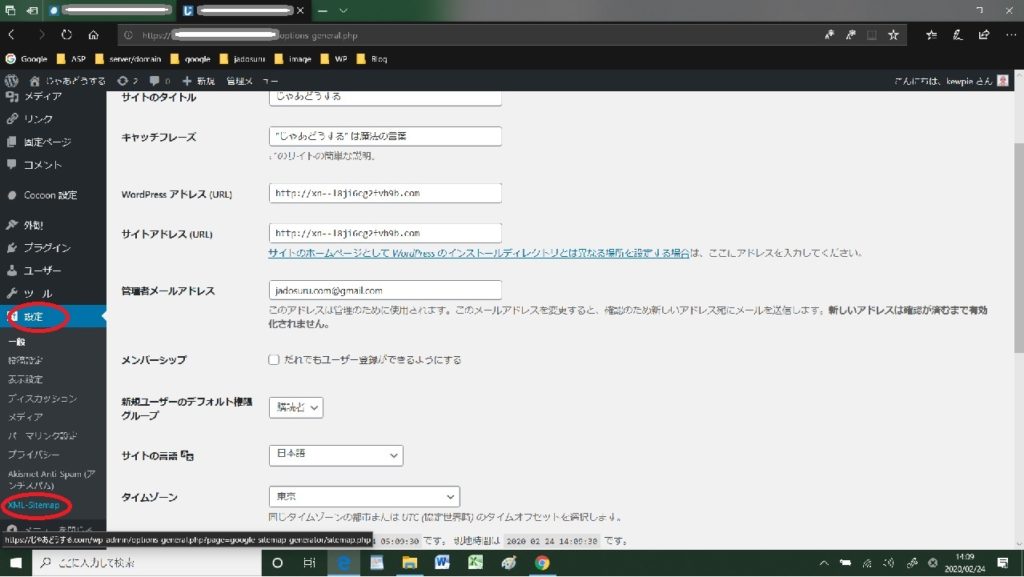
<設定>→<XLM-Sitmap>
とたどると
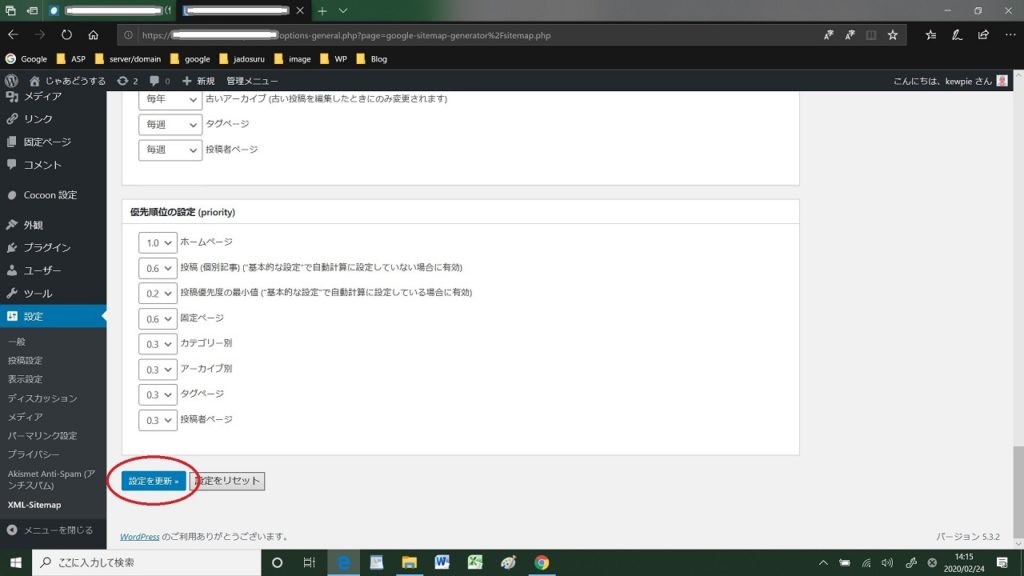
この画面では、サイトマップに含めないページの設定などを行い、最後に<設定を更新>をクリックすると完了。
XMLサイトマップをGoogleに伝える方法
XMLサイトマップは作成するだけでは不十分です。
XMLサイトマップをドメイン内にアップロードして、検索エンジンにその存在を伝える必要があります。
Google Search Console を使用方法
Google Search Consoleにアクセスし、左のサイドメニューの<サイトマップ>をクリックする。
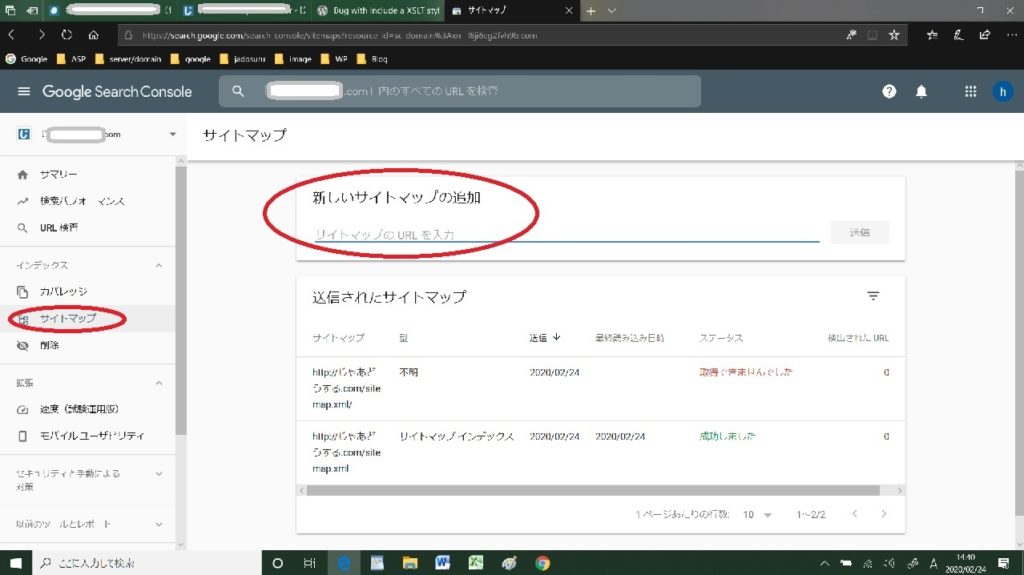
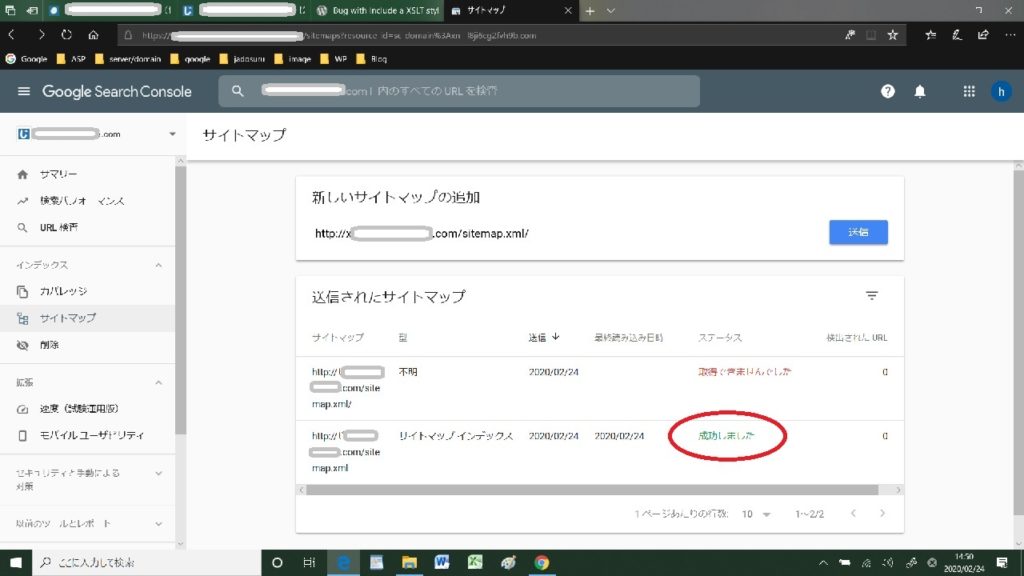
<新しいサイトマップの追加>に入力するURLは、ワードプレス<設定>→<XML-Sitemap>の画面の<〇〇に開始されたpingの結果>にある、<あなたのサイトマップのインデックスファイルのURL: >以下のURLです。これをコピーして貼り付ければOK。
ただし、 <ステータス>のところに<取得できませんでした>と赤字で出てしまうことがあるので、その際は張り付けたURLの後に</>スラッシュを追加するとうまく認識し、<成功しました>とでる。
ヘッダーの設定あれこれ
https://changbeer.site/2019/03/cocoon-header-customization/
まずは、自分が参考にしたサイトを紹介。
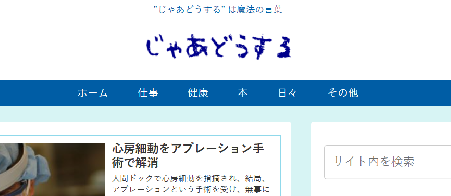
ロゴの文字は別のサイトで紹介されていた方法で作った気がする。